Python 係現時最易上手、用途最廣嘅程式語言之一,尤其適合寫自動化小工具。呢篇教學由零開始,帶你寫一個識得自動幫你整理「下載」資料夾嘅小程式 —— 就算你從未寫過 code,只要跟住做,20 分鐘就搞掂。
點解揀 Python?
Python 有三個好處:
- 易讀 —— 語法接近英文,好快睇得明
- 免費 —— 完全免費,Windows / Mac / Linux 都裝到
- 庫多 —— 大量現成工具,好多功能一行 code 就做到
第一步:安裝 Python
去 python.org/downloads 下載最新版本。安裝時記得剔選 Add Python to PATH,然後一路 Next 就得。
裝完之後,開「命令提示字元」(Windows 撳 Win + R,輸入 cmd),打:
python --version
如果見到類似 Python 3.12.x 就代表成功。
第二步:我哋要解決咩問題?
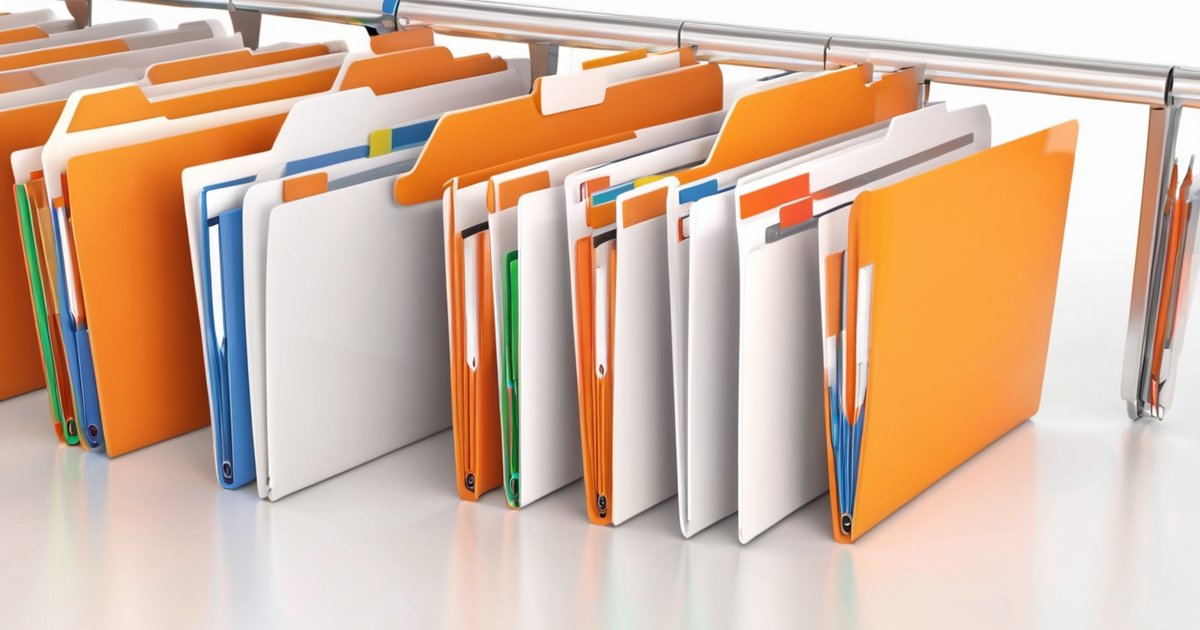
你嘅「下載」資料夾係咪成日亂到爆?相片、PDF、安裝檔、壓縮檔堆埋一齊。我哋寫個小程式,自動按檔案類型分類,搬去對應嘅子資料夾。
第三步:寫程式
開一個新檔案 organize.py(用記事本就得),貼入以下 code:
import os
import shutil
# 你要整理嘅資料夾(呢度用「下載」)
folder = os.path.expanduser("~/Downloads")
# 每個類別對應嘅副檔名
categories = {
"圖片": [".jpg", ".png", ".gif", ".webp"],
"文件": [".pdf", ".docx", ".xlsx", ".pptx", ".txt"],
"壓縮檔": [".zip", ".rar", ".7z"],
"安裝檔": [".exe", ".msi", ".dmg"],
"影片": [".mp4", ".mkv", ".mov"],
}
for filename in os.listdir(folder):
path = os.path.join(folder, filename)
# 只處理檔案,跳過資料夾
if not os.path.isfile(path):
continue
ext = os.path.splitext(filename)[1].lower()
for category, exts in categories.items():
if ext in exts:
dest_dir = os.path.join(folder, category)
os.makedirs(dest_dir, exist_ok=True)
shutil.move(path, os.path.join(dest_dir, filename))
print(f"移動咗 {filename} → {category}/")
break
逐行解釋
- import os、import shutil —— 載入 Python 內置工具:os 負責處理檔案路徑,shutil 負責搬檔案。
- os.path.expanduser("~/Downloads") —— 自動搵到你嘅下載資料夾(Mac / Linux 用 ~ 代表 home)。
- categories —— 一個字典(dictionary),定義邊啲副檔名屬於邊個類別。
- os.listdir(folder) —— 列出資料夾入面所有檔案。
- os.path.splitext(filename)[1] —— 抽出副檔名,例如 report.pdf → .pdf。
- shutil.move(...) —— 將檔案搬去對應嘅子資料夾。
第四步:執行
喺命令提示字元度,切換去你儲存 organize.py 嘅位置,然後打:
python organize.py
搞掂!你嘅下載資料夾而家會自動分好晒類。以後每次下載完嘢,行一次呢個程式就整齊晒。
進階:設做每日自動執行
想佢日日自動幫你整理?Windows 可以用「工作排程器」:
- 開「工作排程器」(撳 Win 搜尋「Task Scheduler」)
- 「建立基本工作」→ 觸發條件揀「每日」
- 操作揀「啟動程式」,程式填 python,引數填 C:\路徑\organize.py
總結
今篇Python 教學總結: 恭喜!你已經寫咗人生第一個 Python 自動化程式。呢個只係開始 —— 用同樣思路,你可以自動改檔名、自動備份、自動發送報表。想學更多,或者想將呢套思維應用落你嘅生意(例如自動回覆 WhatsApp、自動出報告),隨時搵我哋傾吓。